Configurer mon enseigne lumineuse en 3D : créez, visualisez, recevez votre devis
Commander une enseigne sans l'avoir vue est un pari. Notre configurateur d'enseigne 3D le supprime : vous composez votre enseigne lumineuse ou votre néon personnalisé dans le navigateur, puis vous la voyez en trois dimensions sur une façade réelle, de jour comme de nuit, ou sur la photo de la vôtre. Vous recevez ensuite un devis chiffré sous 24 h ouvrées. Voici ce que vous pouvez personnaliser et comment préparer votre logo.
- Tout se passe dans le navigateur, ordinateur comme mobile : ni installation, ni logiciel.
- Votre logo devient l'enseigne : import SVG, PDF, AI, PSD, PNG ou JPG, fond retiré et couleurs séparées automatiquement.
- Configuration envoyée, devis chiffré sous 24 h ouvrées, sans engagement ; puis 2 à 3 semaines de fabrication.
Ce que vous personnalisez
Un configurateur d'enseigne construit votre projet en temps réel : chaque réglage se répercute immédiatement dans l'aperçu. Le nôtre va plus loin qu'un simulateur — le rendu est une vraie 3D : les lettres ont un relief, les matériaux réfléchissent la lumière, le halo éclaire le mur.
Tapez votre texte et changez de typographie en un clic parmi une large bibliothèque de polices.
Cas du néonSélection resserrée aux tracés réellement fabricables en tubeLettres découpées, caisson, enseigne drapeau ou néon LED : changez de famille sans perdre votre texte.
Utile pourComparer les rendus côte à côteFace peinte à votre couleur, inox brossé ou inox miroir : la matière de l'enseigne éteinte.
Jusqu’au détailLettre par lettre pour un mot multicoloreFace lumineuse, rétroéclairage en halo ou tube néon, dans les blancs comme dans les couleurs.
Rendu réelLe halo est calculé sur le mur, pas simulé en aplatImportez votre logo
C'est la fonction qui change tout pour un commerce : votre enseigne reprend votre logo, pas une approximation.
- Vous déposez votre fichier : SVG, PDF, AI, PSD, PNG ou JPG.
- Les fichiers vectoriels sont lus tels quels ; les images sont vectorisées automatiquement, contours détectés.
- Le fond est supprimé automatiquement.
- Les couleurs sont séparées : une couleur = une pièce à découper, exactement comme en fabrication. Chaque pièce se recolore.
- Le logo apparaît en 3D, avec son relief et son éclairage.
Un contrôle de fabricabilité vérifie que les traits de votre logo sont assez larges pour être découpés et éclairés. Si un détail est trop fin, vous le savez avant le devis, pas après.
Visualisez votre enseigne en 3D
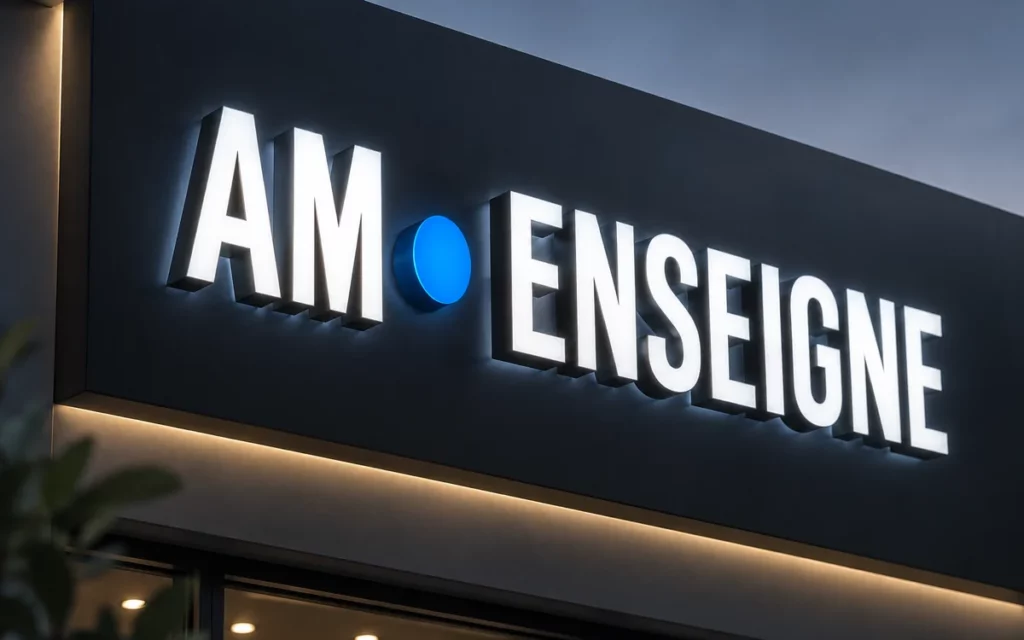
La vue tourne à 360° : face, profil, chants, arrière. Zoomez sur les matériaux et vérifiez le relief.
PourJuger les proportionsChoisissez un décor — devanture, mur intérieur, mur végétal — et l'enseigne s'y pose en perspective. Ou posez-la sur la photo de votre façade.
PourPasser d'imaginer à voirUne enseigne se juge éteinte au soleil et allumée à la nuit tombée. L'aperçu bascule entre les deux, halo compris.
PourValider la teinte du haloVotre enseigne 3D sur la photo de votre façade
Les décors fournis montrent l'enseigne en situation. Vous pouvez aussi voir votre enseigne 3D à sa vraie place : le configurateur la pose sur une photo de votre propre façade.
- Dans la liste des décors, choisissez Ma façade — photo, puis Importer une photo. Sur un téléphone, Prendre une photo ouvre directement l'appareil photo.
- Cadrez votre façade bien de face, sans biais, avec l'emplacement de l'enseigne visible.
- Le calage est automatique : le configurateur repère la bande la plus uniforme dans la partie haute de la photo, là où se pose d'ordinaire l'enseigne, et y place votre projet.
- Vous ajustez ensuite : glissez le cadre pour le déplacer, tirez ses coins pour le redimensionner, puis validez. Le bouton Positionner permet d'y revenir.
Tant que vous n'envoyez pas votre demande, votre photo reste dans votre navigateur : l'importer ne la transmet pas au site. Elle ne nous parvient qu'avec votre demande de devis, à laquelle elle est jointe. Pour une enseigne drapeau, le configurateur propose ses propres décors, sans cette option.
Votre projet vous plaît ? Il ne vous reste qu'à lancer votre demande de devis : l'aperçu 3D part avec elle, ainsi que la photo de votre façade si vous l'avez importée.
Quels fichiers préparer ?
| Format | Accepté | À savoir |
|---|---|---|
| SVG | Oui, lu directement | Le meilleur choix : contours exacts, sans perte |
| PDF / AI | Oui | Vectoriel lu et converti automatiquement |
| PSD | Oui | Calques aplatis puis vectorisés |
| PNG | Oui, vectorisé | Préférez un fond transparent et une image nette |
| JPG | Oui, vectorisé | Évitez les images compressées : contours bruités |
| EPS | Non | Format ancien : exportez en SVG ou PDF |
Trois conseils pour un bon fichier : une image d'au moins 1000 px de large, un logo net sur fond uni, et des traits pleins plutôt que des dégradés — une enseigne se découpe dans la matière, les dégradés ne se fabriquent pas.
Dimensions de votre enseigne 3D : les règles à vérifier
Avant d'indiquer les cotes de votre enseigne, vérifiez ce que votre façade autorise. Pour une enseigne posée à plat ou parallèlement au mur, le Code de l'environnement limite la saillie à 25 cm. La surface cumulée des enseignes d'une façade commerciale ne doit pas dépasser 25 % de cette façade si elle mesure moins de 50 m², et 15 % au-delà.
Selon le lieu, la pose demande aussi une autorisation préalable, à adresser à la mairie avec le formulaire cerfa n° 16308 : c'est notamment le cas dans une commune couverte par un règlement local de publicité, sur un immeuble classé ou inscrit au titre des monuments historiques, dans un site classé ou inscrit et, en agglomération, aux abords d'un monument historique ou dans un site patrimonial remarquable. Le dossier comprend notamment une mise en situation de l'enseigne et une vue du lieu avec et sans elle : l'aperçu de votre enseigne 3D sur la photo de votre façade peut vous aider à le préparer. Une fois le dossier complet, la mairie dispose de 2 mois pour répondre ; prévoyez ce délai dans votre calendrier.
Le détail de ces règles figure sur la fiche Enseigne : règles d'installation de Service Public Entreprendre, et votre mairie vous dira ce qui s'applique chez vous. Selon sa surface et votre commune, votre enseigne peut enfin être soumise à la taxe sur la publicité extérieure : notre guide de la TLPE vous aide à l'estimer.
Du projet au devis en 24 h
Quand votre enseigne vous plaît, indiquez ses dimensions réelles et envoyez votre demande : la configuration complète part avec elle, aperçu compris, ainsi que votre logo et la photo de votre façade si vous les avez importés. Nous vérifions la fabricabilité et répondons avec un devis chiffré sous 24 h ouvrées, sans engagement. Les cotes servent au chiffrage — le prix reflète votre projet exact, pas une grille approximative. À la commande, comptez 2 à 3 semaines de fabrication plus une semaine d'expédition.
Fonction en préparation
La sauvegarde dans un compte client. Votre configuration complète est pour l'instant conservée avec votre demande de devis : rien ne se perd.
Le meilleur moyen de choisir votre enseigne, c'est de la voir : lancez le configurateur en 3D, importez votre logo et recevez votre devis sous 24 h ouvrées.
Questions fréquentes : configurer votre enseigne 3D
Comment importer mon logo ?
Déposez votre fichier SVG, PDF, AI, PSD, PNG ou JPG dans le configurateur. Il est vectorisé si besoin, son fond est retiré et ses couleurs sont séparées automatiquement. Vous voyez le résultat en 3D immédiatement.
Quel est le meilleur format de fichier pour mon logo ?
Le SVG, car ses contours sont exacts. À défaut, un PDF ou AI vectoriel, puis un PNG net sur fond transparent. L'EPS n'est pas accepté : exportez-le en SVG ou PDF.
Le rendu 3D correspond-il au produit final ?
L'aperçu est une simulation, à titre indicatif : il montre vos choix de matière, de proportions et d'éclairage. Les cotes que vous saisissez servent au devis, et la fabrication ne démarre qu'après validation de la maquette.
Comment obtenir le devis ?
Un formulaire en fin de configuration : votre nom et votre e-mail, et si vous le souhaitez votre entreprise, votre téléphone et vos précisions. Votre configuration et son aperçu partent avec la demande, la réponse chiffrée arrive sous 24 h ouvrées, sans engagement.